
आपके सभी इमेज टूल एक ही जगह
फोटो का आकार बदलें, कम्प्रेस करें, क्रॉप करें और बदलें — मुफ़्त, तेज़ और पूरी तरह निजी।
इमेज यहाँ खींचकर छोड़ें या अपलोड करने के लिए क्लिक करें
JPG, PNG, WebP, GIF • आपकी फाइलें आपके डिवाइस पर सुरक्षित रहती हैं
त्वरित कार्य
सबसे लोकप्रिय टूल्स से शुरुआत करें।

इमेज का आकार बदलें
“इमेज का आकार बदलें” टूल का उपयोग ऑनलाइन मुफ़्त में करें। अपनी फ़ाइलें चुनें, उपलब्ध विकल्प सेट करें और परिणाम डाउनलोड करें। किसी डेस्कटॉप सॉफ़्टवेयर को इंस्टॉल करने की ज़रूरत नहीं है।

एक साथ कई इमेज का आकार बदलें
“एक साथ कई इमेज का आकार बदलें” टूल का उपयोग ऑनलाइन मुफ़्त में करें। अपनी फ़ाइलें चुनें, उपलब्ध विकल्प सेट करें और परिणाम डाउनलोड करें। किसी डेस्कटॉप सॉफ़्टवेयर को इंस्टॉल करने की ज़रूरत नहीं है।

इमेज क्रॉप करें
“इमेज क्रॉप करें” टूल का उपयोग ऑनलाइन मुफ़्त में करें। अपनी फ़ाइलें चुनें, उपलब्ध विकल्प सेट करें और परिणाम डाउनलोड करें। किसी डेस्कटॉप सॉफ़्टवेयर को इंस्टॉल करने की ज़रूरत नहीं है।

इमेज घुमाएँ
“इमेज घुमाएँ” टूल का उपयोग ऑनलाइन मुफ़्त में करें। अपनी फ़ाइलें चुनें, उपलब्ध विकल्प सेट करें और परिणाम डाउनलोड करें। किसी डेस्कटॉप सॉफ़्टवेयर को इंस्टॉल करने की ज़रूरत नहीं है।

इमेज कम्प्रेस करें
“इमेज कम्प्रेस करें” टूल का उपयोग ऑनलाइन मुफ़्त में करें। अपनी फ़ाइलें चुनें, उपलब्ध विकल्प सेट करें और परिणाम डाउनलोड करें। किसी डेस्कटॉप सॉफ़्टवेयर को इंस्टॉल करने की ज़रूरत नहीं है।

PNG कम्प्रेस करें
“PNG कम्प्रेस करें” टूल का उपयोग ऑनलाइन मुफ़्त में करें। अपनी फ़ाइलें चुनें, उपलब्ध विकल्प सेट करें और परिणाम डाउनलोड करें। किसी डेस्कटॉप सॉफ़्टवेयर को इंस्टॉल करने की ज़रूरत नहीं है।

में बदलें JPG
“में बदलें JPG” टूल का उपयोग ऑनलाइन मुफ़्त में करें। अपनी फ़ाइलें चुनें, उपलब्ध विकल्प सेट करें और परिणाम डाउनलोड करें। किसी डेस्कटॉप सॉफ़्टवेयर को इंस्टॉल करने की ज़रूरत नहीं है।

से बदलें JPG
“से बदलें JPG” टूल का उपयोग ऑनलाइन मुफ़्त में करें। अपनी फ़ाइलें चुनें, उपलब्ध विकल्प सेट करें और परिणाम डाउनलोड करें। किसी डेस्कटॉप सॉफ़्टवेयर को इंस्टॉल करने की ज़रूरत नहीं है।

HEIC को JPG में बदलें
“HEIC को JPG में बदलें” टूल का उपयोग ऑनलाइन मुफ़्त में करें। अपनी फ़ाइलें चुनें, उपलब्ध विकल्प सेट करें और परिणाम डाउनलोड करें। किसी डेस्कटॉप सॉफ़्टवेयर को इंस्टॉल करने की ज़रूरत नहीं है।

बैकग्राउंड हटाएँ
“बैकग्राउंड हटाएँ” टूल का उपयोग ऑनलाइन मुफ़्त में करें। अपनी फ़ाइलें चुनें, उपलब्ध विकल्प सेट करें और परिणाम डाउनलोड करें। किसी डेस्कटॉप सॉफ़्टवेयर को इंस्टॉल करने की ज़रूरत नहीं है।

फोटो एडिटर
“फोटो एडिटर” टूल का उपयोग ऑनलाइन मुफ़्त में करें। अपनी फ़ाइलें चुनें, उपलब्ध विकल्प सेट करें और परिणाम डाउनलोड करें। किसी डेस्कटॉप सॉफ़्टवेयर को इंस्टॉल करने की ज़रूरत नहीं है।

इमेज पर वॉटरमार्क लगाएँ
“इमेज पर वॉटरमार्क लगाएँ” टूल का उपयोग ऑनलाइन मुफ़्त में करें। अपनी फ़ाइलें चुनें, उपलब्ध विकल्प सेट करें और परिणाम डाउनलोड करें। किसी डेस्कटॉप सॉफ़्टवेयर को इंस्टॉल करने की ज़रूरत नहीं है।

पासपोर्ट फोटो मेकर
“पासपोर्ट फोटो मेकर” टूल का उपयोग ऑनलाइन मुफ़्त में करें। अपनी फ़ाइलें चुनें, उपलब्ध विकल्प सेट करें और परिणाम डाउनलोड करें। किसी डेस्कटॉप सॉफ़्टवेयर को इंस्टॉल करने की ज़रूरत नहीं है।

JPG को PDF में बदलें
“JPG को PDF में बदलें” टूल का उपयोग ऑनलाइन मुफ़्त में करें। अपनी फ़ाइलें चुनें, उपलब्ध विकल्प सेट करें और परिणाम डाउनलोड करें। किसी डेस्कटॉप सॉफ़्टवेयर को इंस्टॉल करने की ज़रूरत नहीं है।

PNG को PDF में बदलें
“PNG को PDF में बदलें” टूल का उपयोग ऑनलाइन मुफ़्त में करें। अपनी फ़ाइलें चुनें, उपलब्ध विकल्प सेट करें और परिणाम डाउनलोड करें। किसी डेस्कटॉप सॉफ़्टवेयर को इंस्टॉल करने की ज़रूरत नहीं है।

चेहरा धुंधला करें in फोटो
“चेहरा धुंधला करें in फोटो” टूल का उपयोग ऑनलाइन मुफ़्त में करें। अपनी फ़ाइलें चुनें, उपलब्ध विकल्प सेट करें और परिणाम डाउनलोड करें। किसी डेस्कटॉप सॉफ़्टवेयर को इंस्टॉल करने की ज़रूरत नहीं है।

इमेज पिक्सेलेट करें
“इमेज पिक्सेलेट करें” टूल का उपयोग ऑनलाइन मुफ़्त में करें। अपनी फ़ाइलें चुनें, उपलब्ध विकल्प सेट करें और परिणाम डाउनलोड करें। किसी डेस्कटॉप सॉफ़्टवेयर को इंस्टॉल करने की ज़रूरत नहीं है।

फ़ोटो में सफ़ेद बॉर्डर जोड़ें
“फ़ोटो में सफ़ेद बॉर्डर जोड़ें” टूल का उपयोग ऑनलाइन मुफ़्त में करें। अपनी फ़ाइलें चुनें, उपलब्ध विकल्प सेट करें और परिणाम डाउनलोड करें। किसी डेस्कटॉप सॉफ़्टवेयर को इंस्टॉल करने की ज़रूरत नहीं है।

इमेज बाँटें के लिए Instagram
“इमेज बाँटें के लिए Instagram” टूल का उपयोग ऑनलाइन मुफ़्त में करें। अपनी फ़ाइलें चुनें, उपलब्ध विकल्प सेट करें और परिणाम डाउनलोड करें। किसी डेस्कटॉप सॉफ़्टवेयर को इंस्टॉल करने की ज़रूरत नहीं है।

फोटो कोलाज मेकर
“फोटो कोलाज मेकर” टूल का उपयोग ऑनलाइन मुफ़्त में करें। अपनी फ़ाइलें चुनें, उपलब्ध विकल्प सेट करें और परिणाम डाउनलोड करें। किसी डेस्कटॉप सॉफ़्टवेयर को इंस्टॉल करने की ज़रूरत नहीं है।



लोकप्रिय संपीड़न आकार (कोई भी प्रारूप)
फॉर्म, पोर्टल और अपलोड के लिए एक लक्ष्य आकार चुनें।
A. फॉर्मेट और आकार अनुसार कम्प्रेस करें
फॉर्मेट और लक्ष्य आकार चुनें। परिणाम उसी फॉर्मेट में मिलेगा।


B. आयामों अनुसार आकार बदलें
cm, mm, इंच, DPI और आस्पेक्ट रेश्यो द्वारा आकार बदलें।






C. फॉर्म, परीक्षा और पहचान पत्र फोटो
पासपोर्ट, सरकारी नौकरियों और फॉर्म के लिए मानक फोटो तैयार करें।



D. इमेज फॉर्मेट बदलें
JPG, PNG, WebP, AVIF आदि के बीच तुरंत कन्वर्ट करें।






E. एडिट और जोड़ें
क्रॉप करें, एडिट करें, तस्वीरें जोड़ें और मेटाडेटा प्रबंधित करें।






F. फोटो इफेक्ट्स और फिल्टर्स
ब्लर, शार्पन, स्केच और अन्य शानदार फिल्टर्स लागू करें।







G. अन्य रचनात्मक टूल्स
टेक्स्ट निष्कर्षण (OCR), हस्तलेखन और AI टूल्स।




H. सोशल मीडिया व मार्केटप्लेस साइज
Instagram, YouTube, Facebook आदि के लिए सटीक आयाम।












इमेज को बेहतर तरीके से प्रोसेस करें
Resize a photo for Instagram, compress an image for your website, or convert HEIC to JPG — all free, private, and processed instantly in your browser.

सभी इमेज टूल एक साथ
TinyImageResizer.com पर ब्राउज़र में ही फोटो का आकार बदलें, क्रॉप, कम्प्रेस और एडिट करें।

कहीं भी स्कैन और एडिट करें
मोबाइल ऐप से कागज़ी दस्तावेज़ स्कैन करें और इमेज टूल इस्तेमाल करें।
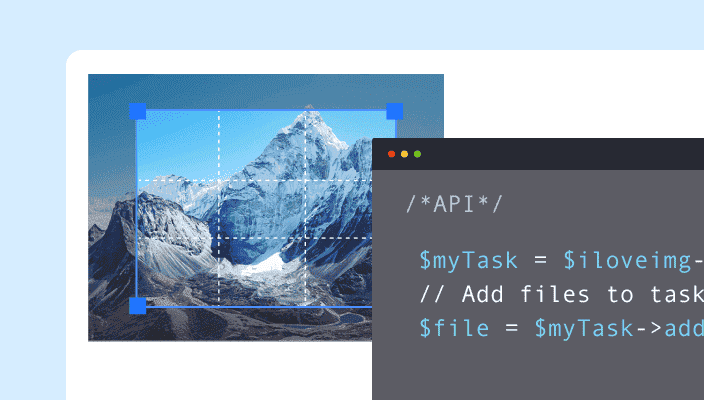
Image API से बड़े स्तर पर काम करें
शक्तिशाली एडिटिंग टूल को अपने प्रोडक्ट या वर्कफ़्लो में जोड़कर इमेज कार्यों को ऑटोमेट करें।
इमेज के सभी ज़रूरी टूल एक ही जगह
TinyImageResizer रोज़मर्रा के इमेज कामों के लिए उपयोगी ऑनलाइन टूल एक जगह लाता है। वेबसाइट के लिए फोटो का आकार बदलें, अपलोड के लिए फ़ाइल का साइज़ घटाएँ, इमेज को दूसरे फ़ॉर्मैट में बदलें, फ़ॉर्म के लिए फोटो तैयार करें या शेयर करने से पहले छोटे बदलाव करें। टूल चुनें, इमेज जोड़ें और स्क्रीन पर दिए गए विकल्पों का पालन करें।
चाहे आप प्रोडक्ट फोटो, प्रोफ़ाइल तस्वीर, दस्तावेज़ की फोटो या सोशल मीडिया ग्राफ़िक पर काम कर रहे हों, TinyImageResizer सही टूल ढूँढना आसान बनाता है। टूल काम के अनुसार व्यवस्थित हैं, ताकि आप सीधे ज़रूरी एडिट तक पहुँच सकें।
टूल देखें
सही काम के लिए सही टूल चुनें—आकार बदलने से लेकर फ़ॉर्मैट कन्वर्ज़न और क्रिएटिव एडिट तक।
इमेज का आकार बदलें
पिक्सेल में या जहाँ उपलब्ध हो वहाँ सेंटीमीटर, मिलीमीटर और इंच में dimensions सेट करें। अनुपात चुनें, लोकप्रिय प्लेटफ़ॉर्म के preset आकार इस्तेमाल करें या दस्तावेज़ों और आवेदन के लिए फोटो तैयार करें। कुछ टूल प्रिंट और फ़ॉर्म की ज़रूरतों के लिए DPI विकल्प भी देते हैं।
इमेज compress करें
अपलोड, वेबसाइट और शेयरिंग को आसान बनाने के लिए फ़ाइल का साइज़ घटाएँ। JPG, PNG, WebP, AVIF और GIF के लिए टूल चुनें। जहाँ उपलब्ध हो, KB या MB में target size दें या ऐसा compression स्तर चुनें जो छोटे साइज़ और स्पष्टता के बीच संतुलन रखे।
इमेज फ़ॉर्मैट बदलें
अपने काम के अनुसार इमेज को सही फ़ॉर्मैट में बदलें। JPG, JPEG, PNG, WebP, AVIF, BMP और ICO के converters उपलब्ध हैं। कुछ विशेष टूल PDF और Base64 डेटा के साथ भी काम करते हैं।
इमेज crop करें और आकार दें
इमेज के ज़रूरी हिस्से पर ध्यान केंद्रित करें। अपनी पसंद का क्षेत्र या सामान्य aspect ratio crop करें, square या circular crop बनाएँ और प्रोफ़ाइल, पोस्ट, प्रोडक्ट लिस्टिंग या अन्य layout के लिए फोटो तैयार करें।
इमेज edit और personalize करें
पूरा desktop editor खोले बिना उपयोगी बदलाव करें। टूल के अनुसार text जोड़ें, इमेज मिलाएँ, signature तैयार करें, background बदलें, हिस्सों को blur या pixelate करें, रंगों पर काम करें या metadata देखें।
फोटो और दस्तावेज़ तैयार करें
पासपोर्ट जैसी फोटो, परीक्षा फ़ॉर्म, signature और फोटो-सिग्नेचर layout के लिए इमेज तैयार करें। उपलब्ध size preset और DPI विकल्पों से शुरुआत करें, फिर संबंधित संस्था के आधिकारिक निर्देशों से परिणाम मिलाएँ।
TinyImageResizer क्यों इस्तेमाल करें?
इमेज से जुड़े काम जटिल नहीं होने चाहिए। TinyImageResizer उपयोगी टूल एक जगह रखता है और हर प्रक्रिया को आपके काम पर केंद्रित रखता है।
काम के अनुसार व्यवस्थित टूल
आसान संग्रह से resize, compress, convert, crop और edit टूल के बीच जाएँ।
स्पष्ट और उपयोगी controls
सही size, format या output पाने के लिए सीधे विकल्प और presets इस्तेमाल करें।
अलग-अलग कामों के लिए उपयोगी
वेबसाइट, सोशल मीडिया, ऑनलाइन फ़ॉर्म, दस्तावेज़, दुकानों और रोज़मर्रा की sharing के लिए इमेज तैयार करें।
हर स्क्रीन पर काम करता है
डेस्कटॉप, टैबलेट या मोबाइल पर ऐसा layout इस्तेमाल करें जो आपकी स्क्रीन के अनुसार बदलता है।
यह कैसे काम करता है
- 1
टूल चुनें
जिस काम को पूरा करना है, उससे मेल खाने वाला टूल खोलें।
- 2
अपनी इमेज जोड़ें
इमेज चुनें और उपलब्ध settings, dimensions या output विकल्प बदलें।
- 3
नतीजा डाउनलोड करें
तैयार फ़ाइल जाँचें और अपने डिवाइस में सेव करें।
TinyImageResizer के बारे में
TinyImageResizer इमेज resize, compress, convert, crop और edit करने के लिए उपयोगी ऑनलाइन टूल का संग्रह है। इससे वेबसाइट, सोशल मीडिया, फ़ॉर्म, दस्तावेज़ और रोज़मर्रा की sharing के लिए तस्वीरें तैयार करना आसान होता है।
हर टूल के स्क्रीन पर दिए गए controls का पालन करें। कई टूल ब्राउज़र में ही इमेज process करते हैं; कुछ विशेष सुविधाएँ सर्वर का उपयोग करती हैं। संवेदनशील फ़ाइल अपलोड करने से पहले टूल का नोट पढ़ें।